

Vorlage in Outlook 365 erstellen
Mit folgenden Schritten wird eine Outlook 365 Vorlage erstellt:
- Start – Neue E-Mail
- Schreiben der E-Mail mit dem gewünschten Inhalt.
- Bei Bedarf anfügen einer Anlage
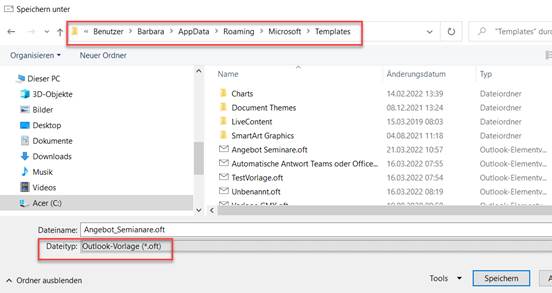
- Das Speichern erfolgt über „Datei“ – „Speichern unter“ – Name für die Vorlage eintragen
- „Dateityp“ muss die „Outlook-Vorlage“ sein. Die Erweiterung lautet .oft
- Speicherort ist der Ordner „Templates“
- Speichern
Damit ist die Outlook Vorlage erstellt.
Das Video zum Thema Vorlagen in Outlook 365 erstellen
Mit der Outlook-Vorlage eine E-Mail erstellen
Jetzt soll die Vorlage genutzt werden, um eine E-Mail zu erstellen.
Vorgehensweise:
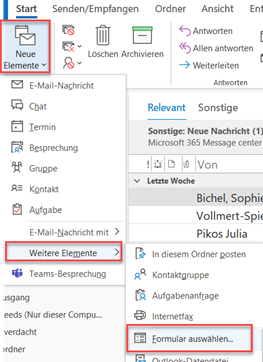
- Menü Start
- Punkt „Neue Elemente“
- Weitere Elemente
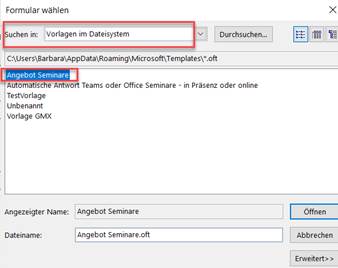
- Formular auswählen
Speicherort ist „Vorlagen im Dateisystem“
Vor dem Versand der E-Mail, kann der Vorlageninhalt beliebig verändert und angepasst werden.
Das könnte Sie auch interessieren

Designfarben in Excel ändern & in Word und Outlook nutzen
Designfarben in Excel ändern – und in allen Office-Programmen nutzenEin einheitliches Erscheinungsbild ist in vielen Unternehmen wichtig – Stichwort...
Outlook 365 E-Mail schreiben
Outlook 365 – E-Mails online nutzen und organisieren Mit Outlook im Microsoft 365 Umfeld lassen sich E-Mails nicht nur klassisch über das Programm am...

Outlook 2016 für Einsteiger
Outlook 2016 für Einsteiger Das Video behandelt das Thema Outlook 2016. Es ist gedacht für Anwender, die von Programmen wie Groupewise oder Lotus Notes auf...