
Outlook 365 – E-Mails online nutzen und organisieren
Mit Outlook im Microsoft 365 Umfeld lassen sich E-Mails nicht nur klassisch über das Programm am Arbeitsplatz verwalten, sondern auch direkt im Browser nutzen. Die sogenannte Web-Version von Outlook ermöglicht den Zugriff auf E-Mails, Kalender und Kontakte – unabhängig vom Standort und ohne lokale Installation.
Das Video zu Outlook 365 Online
Was ist Outlook im Browser (Outlook Web)?
Outlook Web ist die Online-Version von Microsoft Outlook und Bestandteil von Microsoft 365.
Sie wird über den Browser aufgerufen und bietet viele Funktionen, die auch aus der Desktop-Version bekannt sind.
Damit können Sie:
-
E-Mails senden und empfangen
-
Ordner und Kategorien verwalten
-
Termine planen und Kalender nutzen
-
Kontakte pflegen
Unterschied zur klassischen Outlook-Anwendung
Die Web-Version eignet sich besonders für den schnellen Zugriff von unterwegs oder auf fremden Geräten.
Im Vergleich zur Desktop-Version gibt es einige Unterschiede:
-
weniger Funktionen in Spezialbereichen
-
dafür sofort verfügbar ohne Installation
-
ideal für mobiles Arbeiten
Typische Einsatzbereiche
Outlook Web wird häufig genutzt:
-
im Homeoffice oder unterwegs
-
auf Geräten ohne installierte Office-Version
-
für den schnellen Zugriff auf E-Mails
-
als Ergänzung zur Desktop-Anwendung
Praxis-Tipp
Viele Funktionen der Desktop-Version stehen auch online zur Verfügung.
Wer beide Varianten kennt, kann je nach Situation flexibel arbeiten und die Vorteile beider Lösungen nutzen.
Hinweis
Die Begriffe „Outlook 365“ und „Outlook Online“ werden häufig synonym verwendet.
Gemeint ist in der Regel die Web-Version von Outlook innerhalb von Microsoft 365.
Das Drei-Punkt-Menü
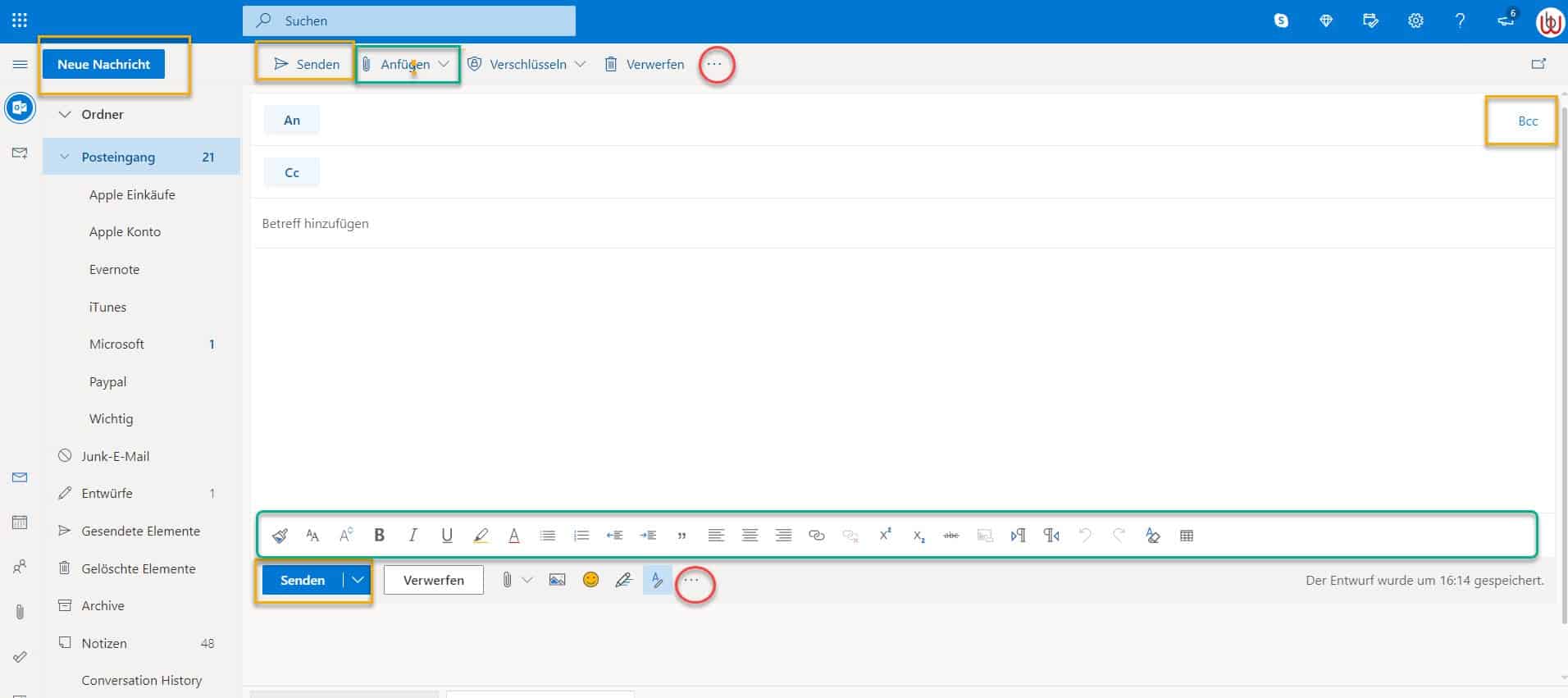
Das Drei-Punkt-Menü befindet sich an zwei Stellen im Nachrichtenfenster. Erste Stelle wir oben im Bild direkt neben dem Papierkorb (Verwerfen) und an der zweiten Stelle unten in der sog. Statuszeile.
Mit Klick auf die 3 Punkte erhalten Sie weitere Befehle wie z.B. E-Mail als Entwurf speichern, eine Signatur einfügen, die Wichtigkeit festlegen oder Nachrichten Optionen bestimmen.

Nachrichten formatieren
Es gibt neue Möglichkeiten eine E-Mail in Outlook 365 Online optisch zu gestalten, die in der Offline-Variante von Outlook nicht gegeben sind. Standardmäßig ist unten die Formatierungsleiste eingeblendet. Wer das abstellen möchte, bedient den Schalter Formatierungsoptionen ausblenden.
Emojis und Gifs einfügen
In der Statusleiste, unterhalb der Formatierungsleiste, finden Sie die Emojis und Gifs. Die Handhabung ist selbsterklärend und gehört zu den Zeitdieben 😉
Interessant ist der EDITOR-Stift. Hier verbirgt sich eine Korrekturhilfe für Rechtschreibung und Grammatik.
Speicherorte in Outlook 365 Online
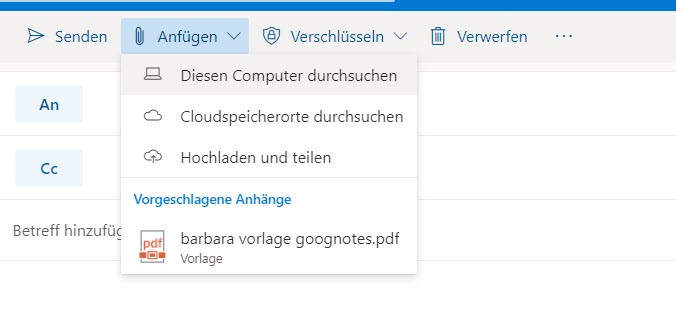
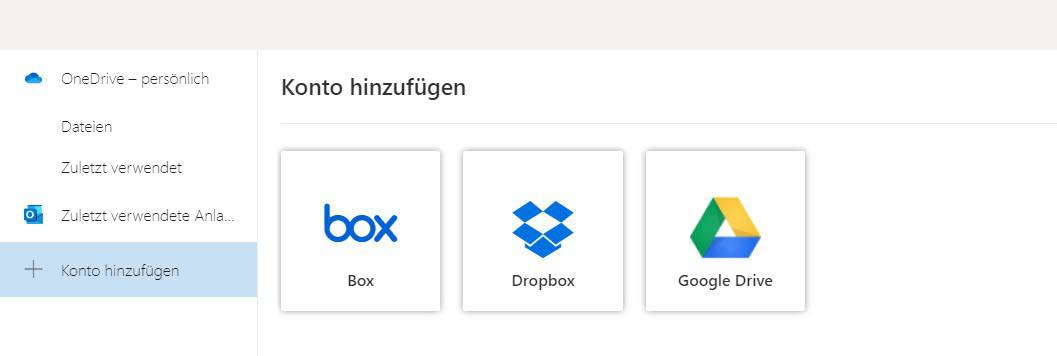
Dateianhänge speichern Sie nach wie vor auf Ihren Laufwerken oder in der Cloud – ein Cloudspeicherorte wie OneDrive zum Beispiel. Andere Cloudspeicher wie BOX, Dropbox und Google Drive können nur angesprochen werden, wenn eine entsprechende Installation dieses Cloudspeichers vorhanden ist.
- Anfügen
- Cloudspeicherorte durchsuchen
- Konto hinzufügen
Selbstverständlich können Sie aus dem Cloudspeicher umgekehrt Dateien hochladen um sie mit Ihrer E-Mail zu versenden.
Viel Spaß und Erfolg mit Outlook
Ihr Othmar Wrana
Allgemeine Infos zum Thema Outlook-Schulung
Das könnte Sie auch interessieren

Fließtext mit KI in Excel Tabellen umwandeln – schnell und automatisch
Fließtext mit KI in Excel Tabellen umwandeln Unstrukturierter Fließtext lässt sich oft nur mühsam in eine Tabelle übertragen. Mit moderner KI wird dieser...

Designfarben in Excel ändern & in Word und Outlook nutzen
Designfarben in Excel ändern – und in allen Office-Programmen nutzenEin einheitliches Erscheinungsbild ist in vielen Unternehmen wichtig – Stichwort...

wenn Funktionen in Excel 2016 mit mehreren Bedingungen erstellen
Wenn Funktionen in Excel mit mehreren BedingungenMaxwenns-Minwenns-Mittelwertwenns Schritt für Schritt erklärtIm Video stellt Ihnen Cornelia Volk neue wenn Funktionen...